Tìm và chọn phim
Duyệt kho phim và chọn nội dung bằng remote TV.

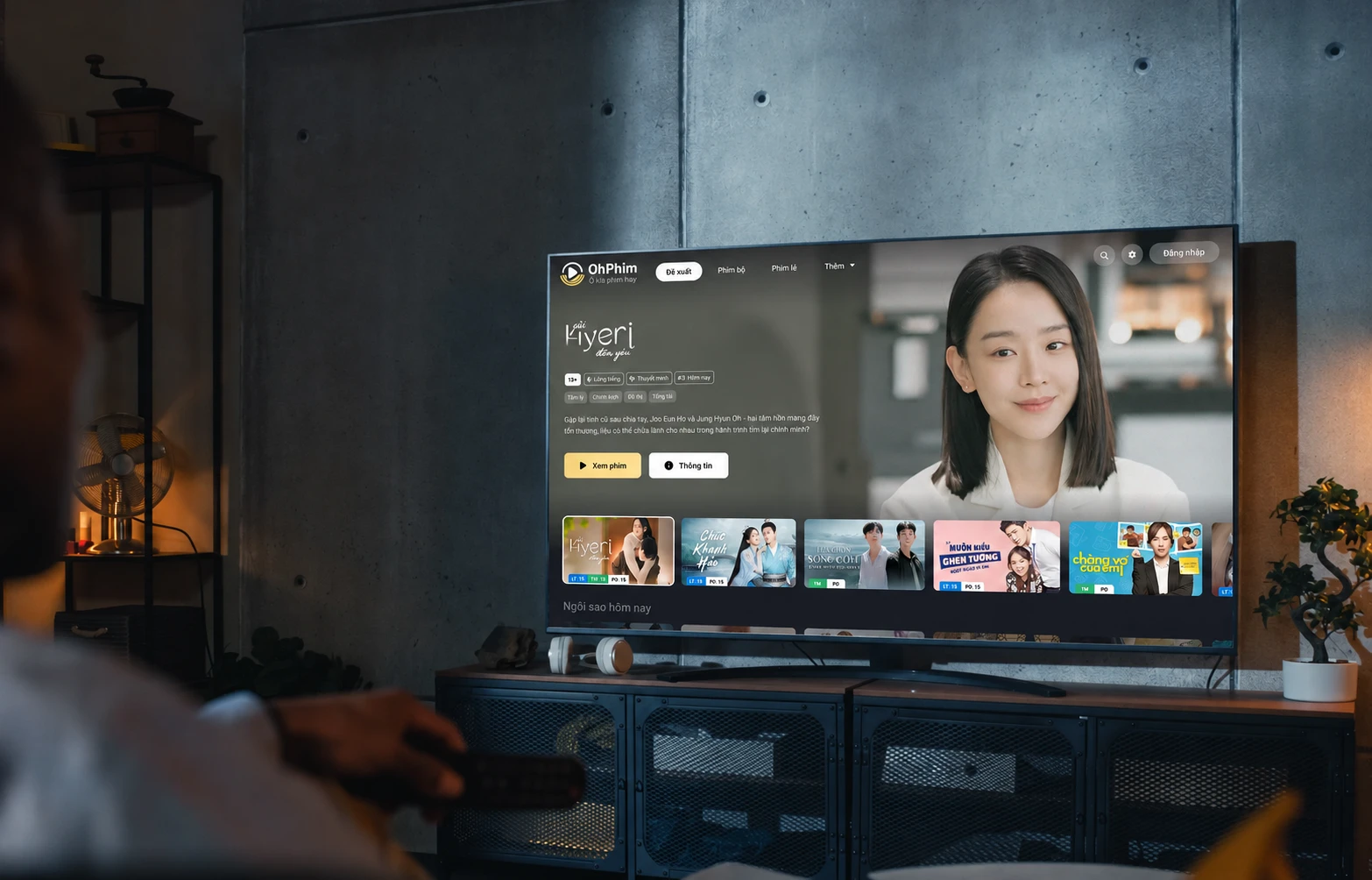
Trước tiên, tải file APK OhPhim TV bằng nút trên trang này. APK là file dùng để cài ứng dụng trên Android.
Kiểm tra TV đang chạy Android TV hoặc Google TV và còn dung lượng trống. TV dùng Tizen, webOS hoặc Apple TV không cài trực tiếp được file APK này.
Chọn một trong 5 cách dưới đây. Tên menu trên TV có thể khác đôi chút theo hãng và phiên bản hệ điều hành; các ảnh chỉ minh họa thao tác.
Bước 1: Cài Send Files to TV
Cài ứng dụng Send Files to TV trên điện thoại Android và trên TV. Kết nối hai thiết bị vào cùng một mạng Wi-Fi.
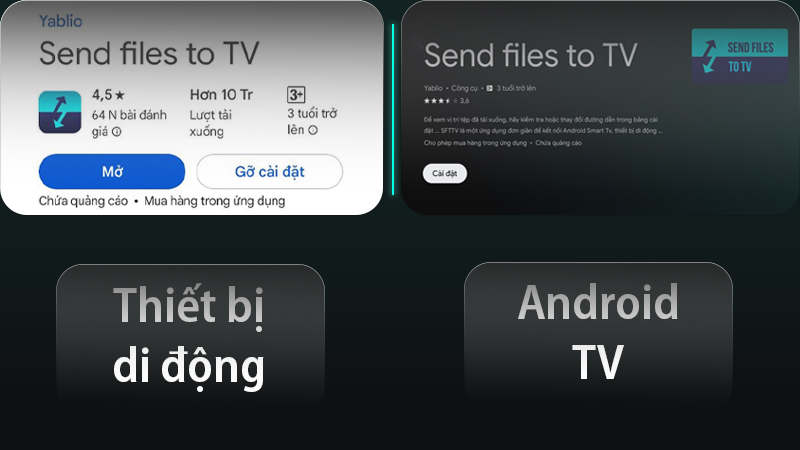
Bước 2: Tải APK về điện thoại
Mở trang này trên điện thoại và chọn Tải ngay. Đợi tải xong rồi tìm file trong thư mục Tải xuống (Downloads).
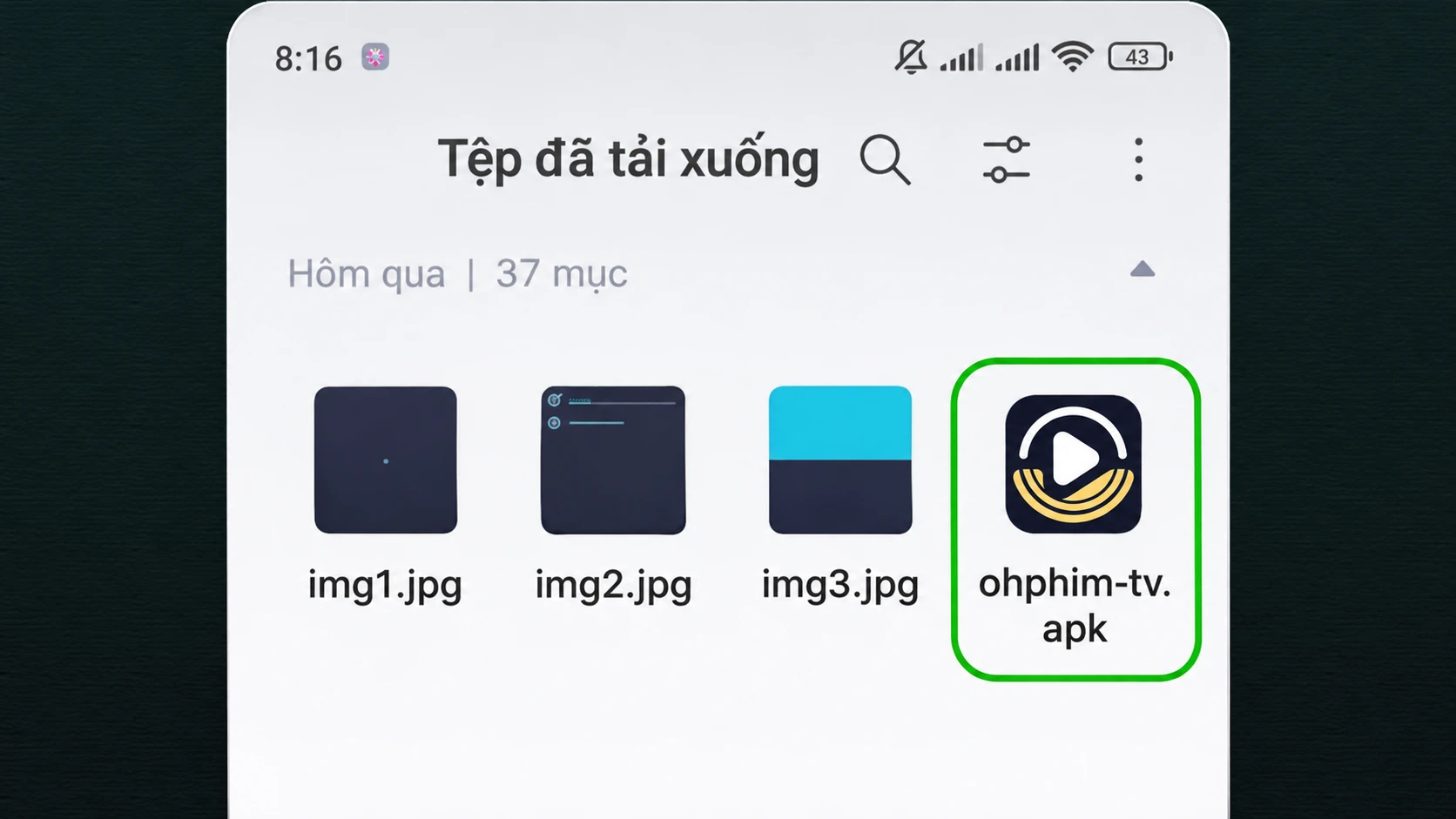
Bước 3: Gửi file sang TV
Mở Send Files to TV trên cả hai thiết bị. Trên TV, chọn Receive (Nhận). Trên điện thoại, chọn Send (Gửi), chọn file APK vừa tải rồi chọn đúng TV nhận file.
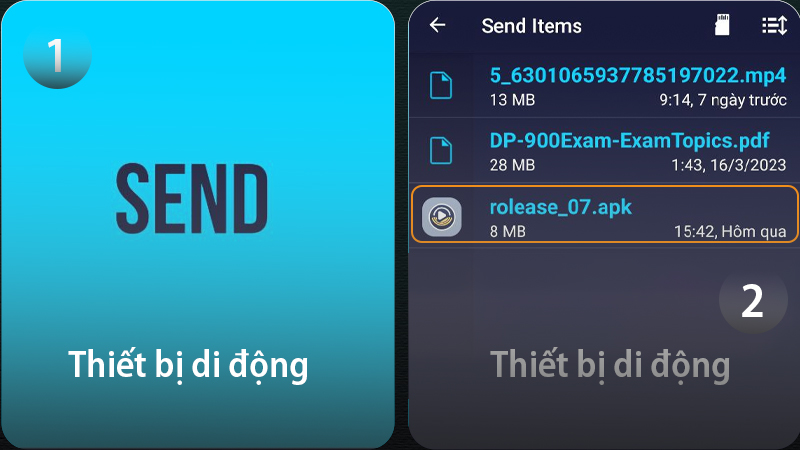
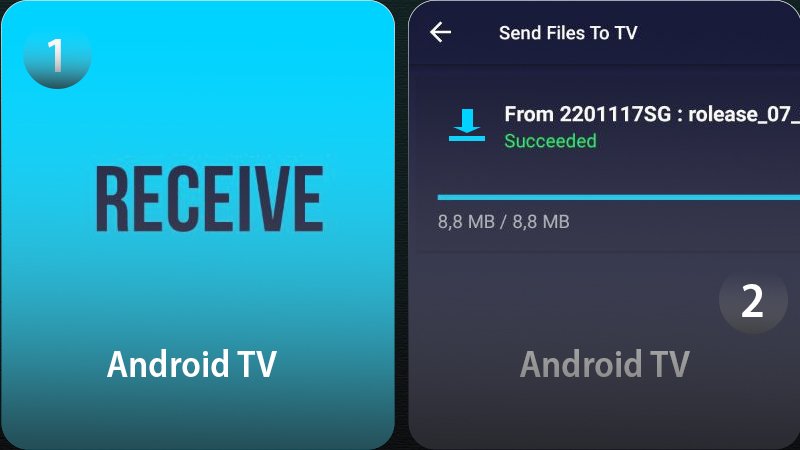
Bước 4: Cài OhPhim TV
Khi gửi xong, mở file APK trên TV. Nếu được hỏi, cấp quyền cài ứng dụng cho trình quản lý file đang dùng, sau đó chọn Cài đặt (Install).
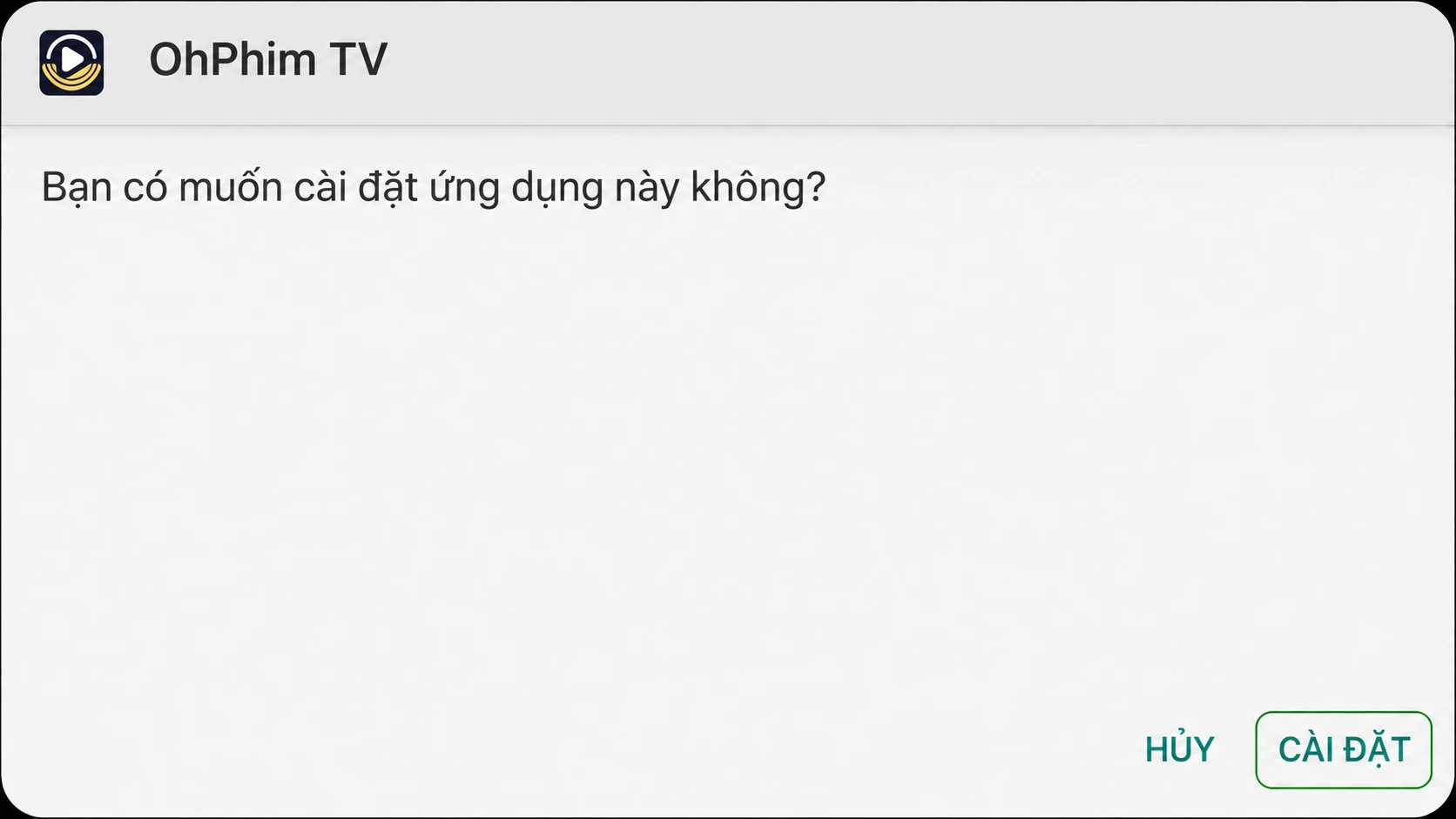
Bước 1: Tải APK về máy tính
Mở trang OhPhim TV trên máy tính và tải file APK. Đợi tải hoàn tất trước khi chép file.
Bước 2: Chép APK vào USB
Chép file APK vào thư mục dễ tìm trên USB, sau đó tháo USB khỏi máy tính an toàn.
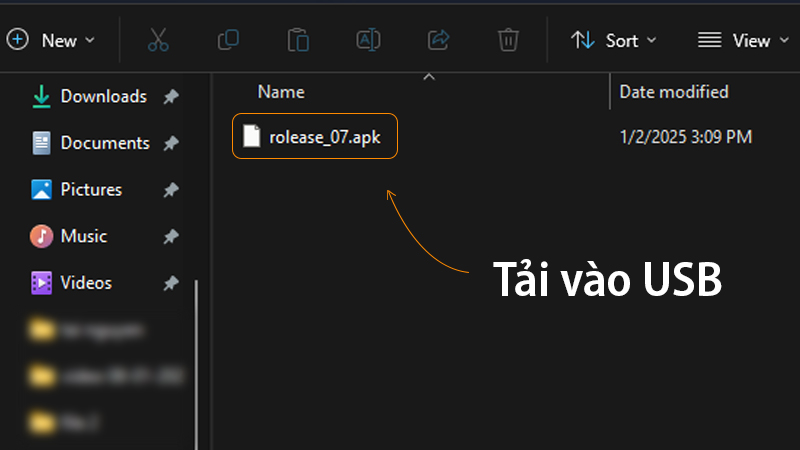
Bước 3: Mở USB trên TV
Cắm USB vào TV. Mở ứng dụng quản lý file trên TV, chọn USB rồi tìm file APK vừa chép.
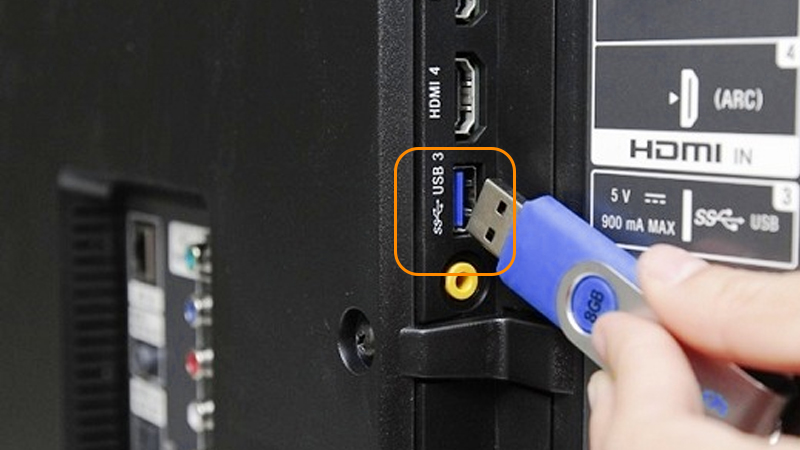
Bước 4: Cho phép cài APK nếu TV yêu cầu
Làm theo màn hình cài đặt của TV và cấp quyền cài ứng dụng cho trình quản lý file đang mở APK. Tên tùy chọn có thể là Cài ứng dụng không rõ nguồn gốc.
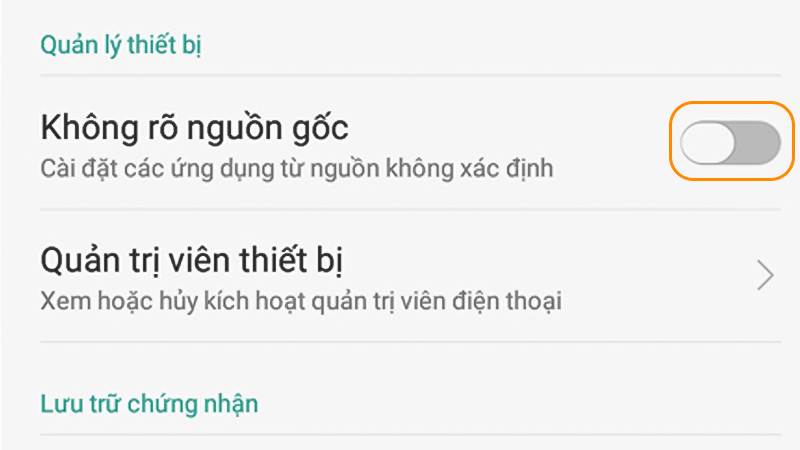
Bước 5: Hoàn tất cài đặt
Quay lại file APK, chọn Cài đặt (Install), rồi chọn Mở khi quá trình cài đặt hoàn tất.
Bước 1: Chuẩn bị ứng dụng quản lý file
Trên TV, cài một ứng dụng có hỗ trợ kết nối LAN, chẳng hạn X-plore File Manager.
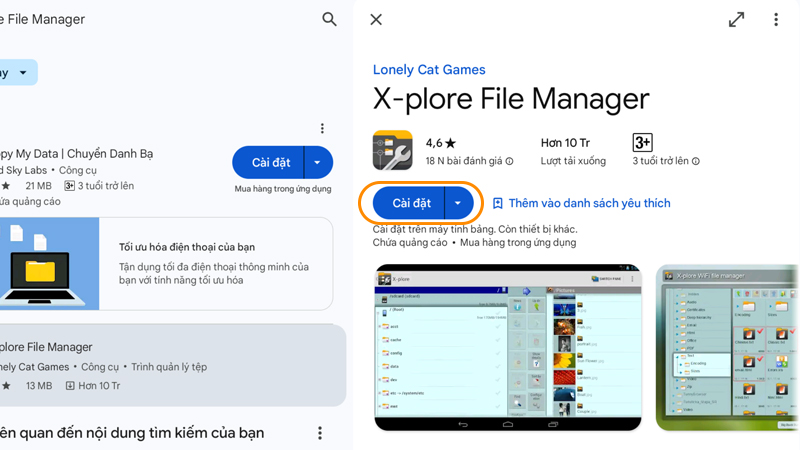
Bước 2: Chuẩn bị file APK
Tải file APK OhPhim TV về máy tính và đặt trong thư mục đã chia sẻ trên mạng nội bộ. Kết nối máy tính và TV vào cùng mạng.
Bước 3: Kết nối đến thư mục chia sẻ
Trong ứng dụng quản lý file trên TV, mở mục LAN hoặc Network. Thêm máy tính theo địa chỉ mạng và đăng nhập nếu thư mục chia sẻ yêu cầu. Nếu chưa quen chia sẻ thư mục, bạn có thể chọn cách gửi qua Wi-Fi hoặc USB ở trên.
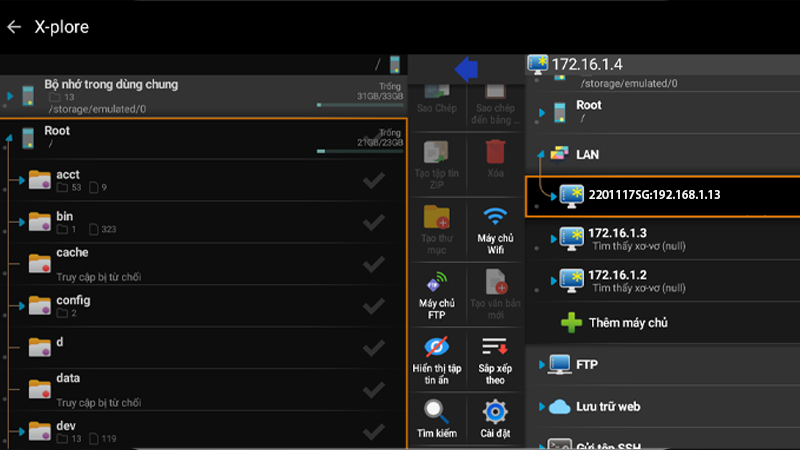
Bước 4: Mở và cài APK
Tìm file APK trong thư mục đã chia sẻ, mở file và làm theo yêu cầu cấp quyền trên TV. Chọn Cài đặt (Install) để tiếp tục.
Bước 1: Chuẩn bị ứng dụng tải file
Trên Google Play của TV, tìm trình duyệt hoặc ứng dụng tải file tương thích với thiết bị, chẳng hạn Downloader của AFTVnews.
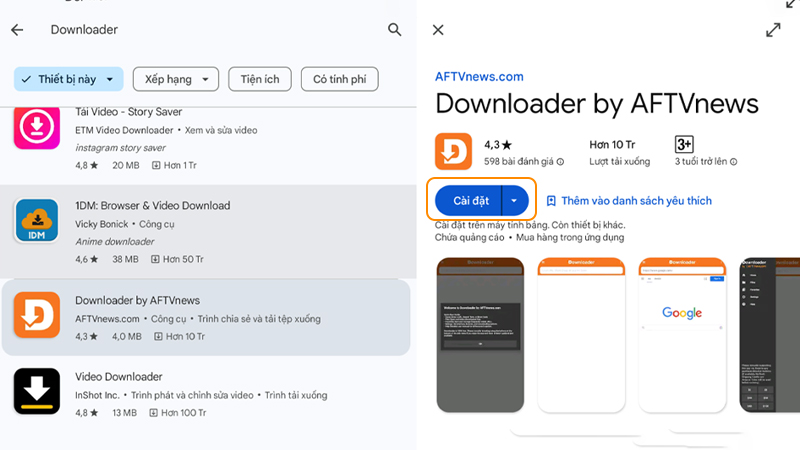
Bước 2: Tải APK về TV
Mở trang này bằng trình duyệt trên TV hoặc nhập đường dẫn tải APK vào ứng dụng tải file. Đợi file tải về hoàn tất.
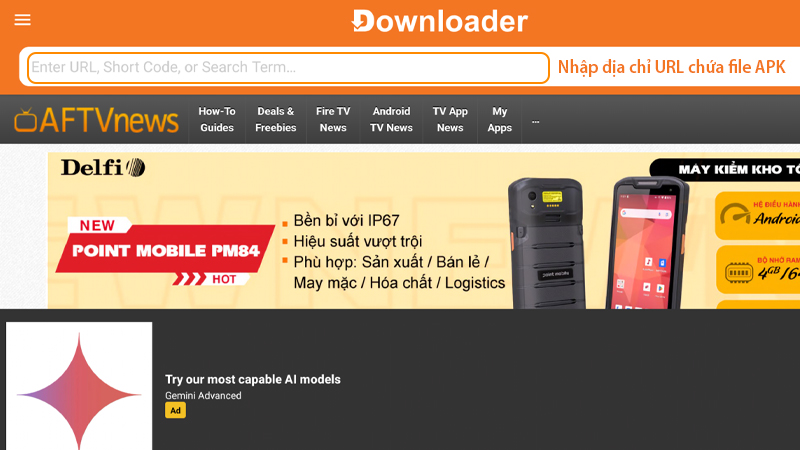
Bước 3: Cài ứng dụng
Mở file APK vừa tải. Nếu TV yêu cầu, cấp quyền cài ứng dụng cho ứng dụng đang mở file, rồi chọn Cài đặt (Install).
Bước 1: Đưa APK lên Google Drive
Tải file APK OhPhim TV về điện thoại hoặc máy tính rồi tải file lên Google Drive của bạn.
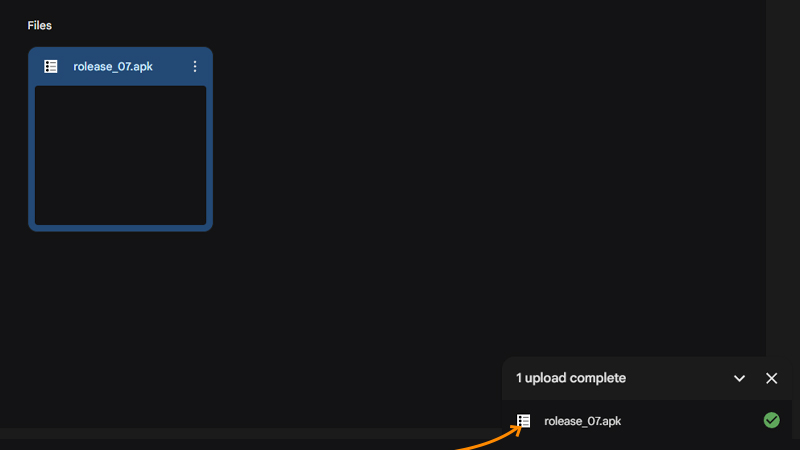
Bước 2: Mở Drive trên TV
Dùng trình duyệt hoặc ứng dụng quản lý file có hỗ trợ Google Drive trên TV để truy cập file đã tải lên. Bạn có thể cần đăng nhập tài khoản của mình.
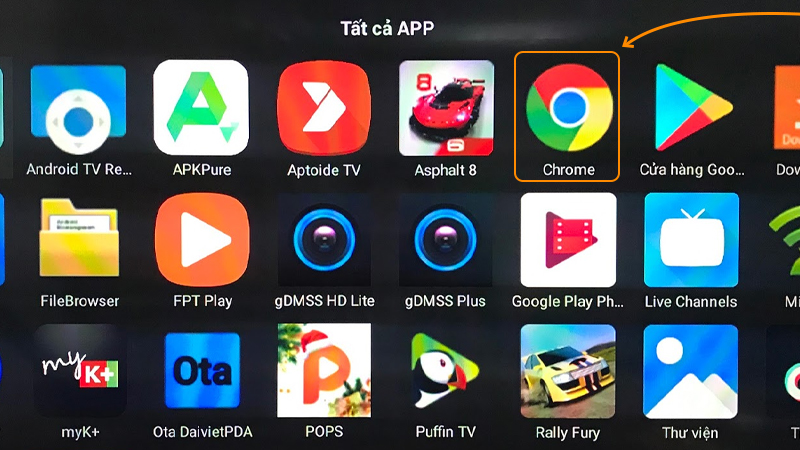
Bước 3: Tải file về và cài đặt
Tải APK từ Drive về TV, mở file đã tải và chọn Cài đặt (Install). Làm theo yêu cầu cấp quyền nếu TV hiển thị.
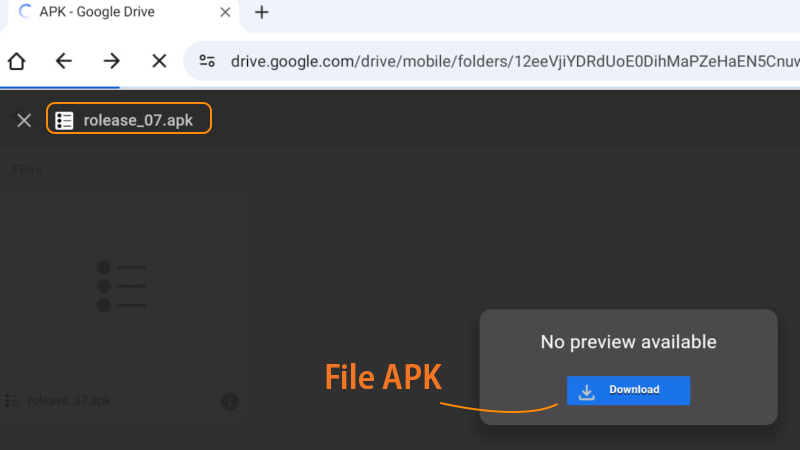
Sau khi cài xong, chọn Mở để vào OhPhim TV. Nếu TV yêu cầu đăng nhập, làm theo mã hoặc hướng dẫn hiển thị trên màn hình.
 Tải ngay
Ứng dụng dành cho TV hoặc TV box chạy Android TV hay Google TV. Bạn có thể kiểm tra hệ điều hành trong Cài đặt → Giới thiệu thiết bị.
TV dùng Tizen, webOS hoặc Apple TV không cài trực tiếp được APK Android.
Cấp quyền cài ứng dụng cho trình quản lý file, trình duyệt hoặc ứng dụng tải file đang mở APK. Làm theo màn hình cài đặt mà TV gợi ý, rồi quay lại file APK để cài tiếp.
Tên và vị trí mục này có thể khác tùy TV. Chỉ cấp quyền cho ứng dụng bạn đang dùng để cài APK.
Kiểm tra TV đã nhận USB chưa, mở đúng USB trong ứng dụng quản lý file và tìm thư mục đã chép APK. File cần có đuôi .apk.
Nếu TV không nhận USB hoặc không mở được file, thử cách gửi qua Wi-Fi ở phía trên.
Nếu TV không chạy Android TV hoặc Google TV, bạn cần thiết bị TV box phù hợp để cài ứng dụng này. Bạn cũng có thể xem OhPhim bằng trình duyệt trên thiết bị được hỗ trợ.
Kiểm tra dung lượng trống, tải lại APK từ trang OhPhim và xác nhận TV đang chạy Android TV hoặc Google TV. File tải chưa xong hoặc bị lỗi có thể khiến việc cài đặt thất bại.
Nếu đang cập nhật ứng dụng, thử cài đè lên bản đang dùng trước.
Thử mở lại ứng dụng, kiểm tra Internet và khởi động lại TV. Nếu chỉ một phim hoặc nguồn phát gặp lỗi, thử nội dung hoặc nguồn khác.
Khi cần hỗ trợ, ghi lại model TV, phiên bản Android và thông báo lỗi để mô tả rõ vấn đề.
Dùng nút Tải ngay trên trang OhPhim. Tránh tải từ đường dẫn không rõ nguồn gốc hoặc file được chia sẻ dưới tên ứng dụng khác.
Ảnh cài đặt trên trang này là ảnh minh họa; giao diện thực tế có thể khác theo phiên bản TV.
Khi có phiên bản mới, tải APK mới từ trang OhPhim và cài đè lên bản hiện tại nếu trình cài đặt cho phép.
Không cần gỡ bản cũ trước. Việc gỡ ứng dụng có thể xóa dữ liệu đang lưu trên TV.
Có. Sau khi ứng dụng đã cài thành công và mở được, bạn có thể xóa file APK trong thư mục Tải xuống hoặc trên USB để tiết kiệm dung lượng. Xóa file APK không gỡ ứng dụng đã cài.